
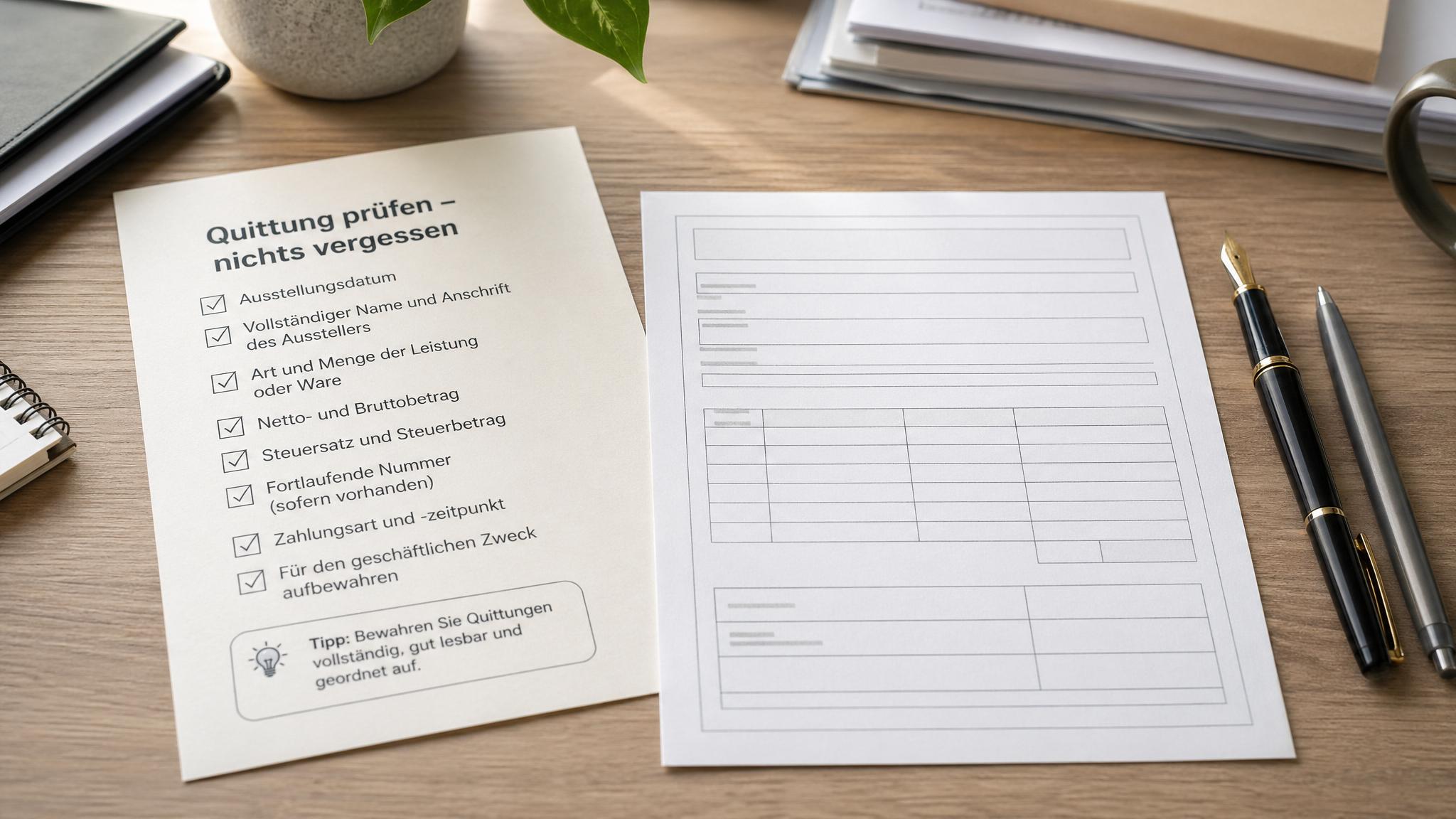
Quittung richtig ausfüllen
Welche Angaben typischerweise auf eine Quittung gehören und welche Fehler du vermeiden solltest.
Anleitung lesenMit diesem Quittung Generator füllst du eine Quittung direkt im Browser aus, prüfst sie in der Live-Vorschau und druckst sie oder speicherst sie als PDF. Keine Anmeldung, keine E-Mail, keine gespeicherten Quittungsdaten.
Pflichtfelder sind mit * markiert — ein Beispiel oben füllt alles fertig aus.
Formularwerte stehen nicht in der URL und werden nicht in einer Dokumenten-Datenbank gespeichert.

Betrag, Zahler, Zahlungsempfänger und Zahlungsgrund eintragen — oder oben ein Beispiel anklicken, das alle Felder fertig befüllt. Datum, Ort, Nummer, Akzentfarbe und Logo sind optional.
Pflichtangaben im DetailIn der Live-Vorschau rechts siehst du die fertige Quittung sofort — inklusive Betrag in Worten.
3Über den Druckdialog drucken oder als PDF speichern. Es wird nichts hochgeladen.
Auf dem Papier landet nur die Quittung — ohne Website, Werbung oder fremdes Logo.
Quittung ausfüllenMehr Longtail-Ratgeber findest du im Ratgeberbereich.
Welche Angaben typischerweise auf eine Quittung gehören und welche Fehler du vermeiden solltest.
Anleitung lesen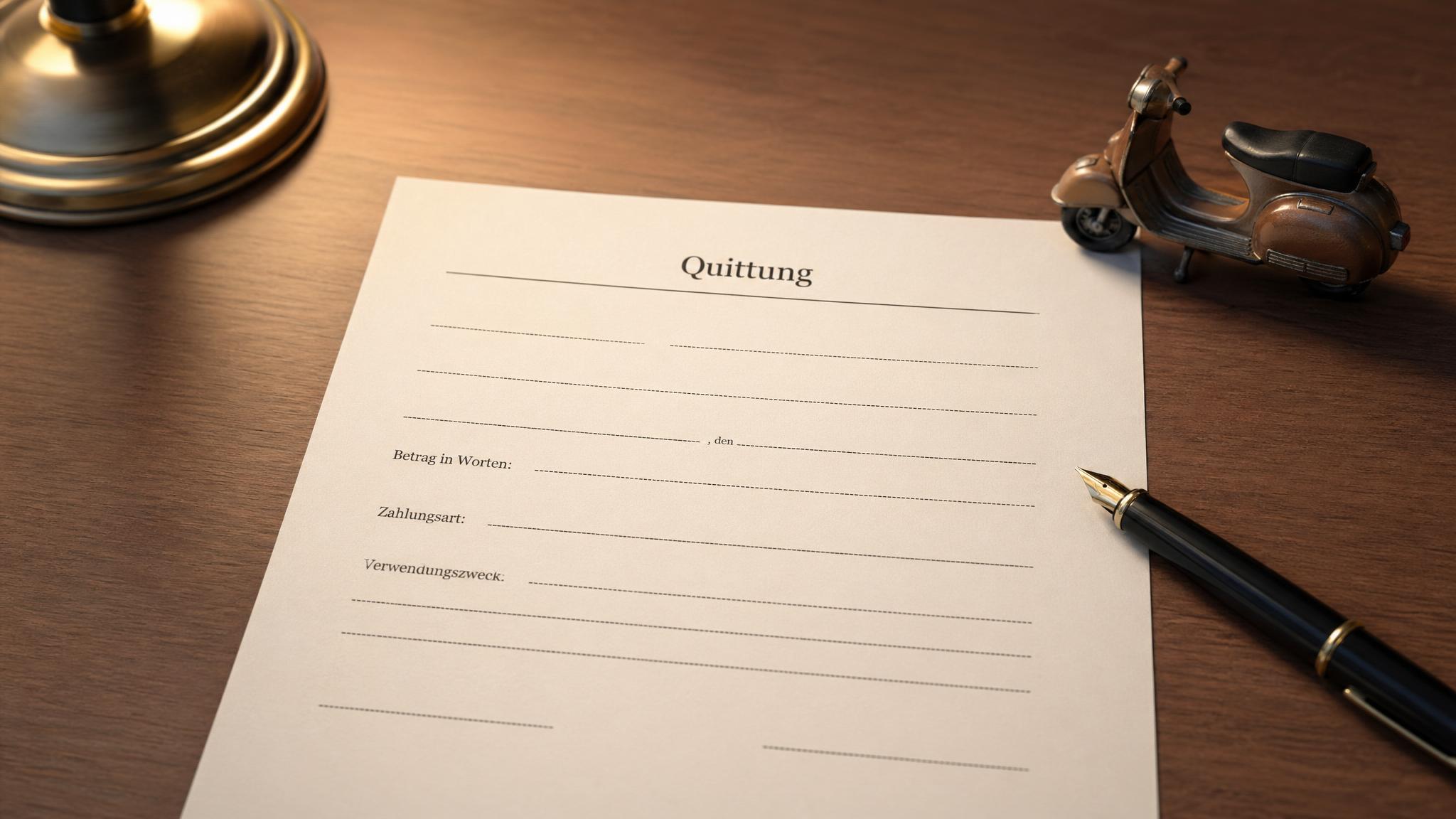
Für gebrauchte Artikel, Kleinanzeigen oder private Übergabe gegen Zahlung.
Vorlage ansehen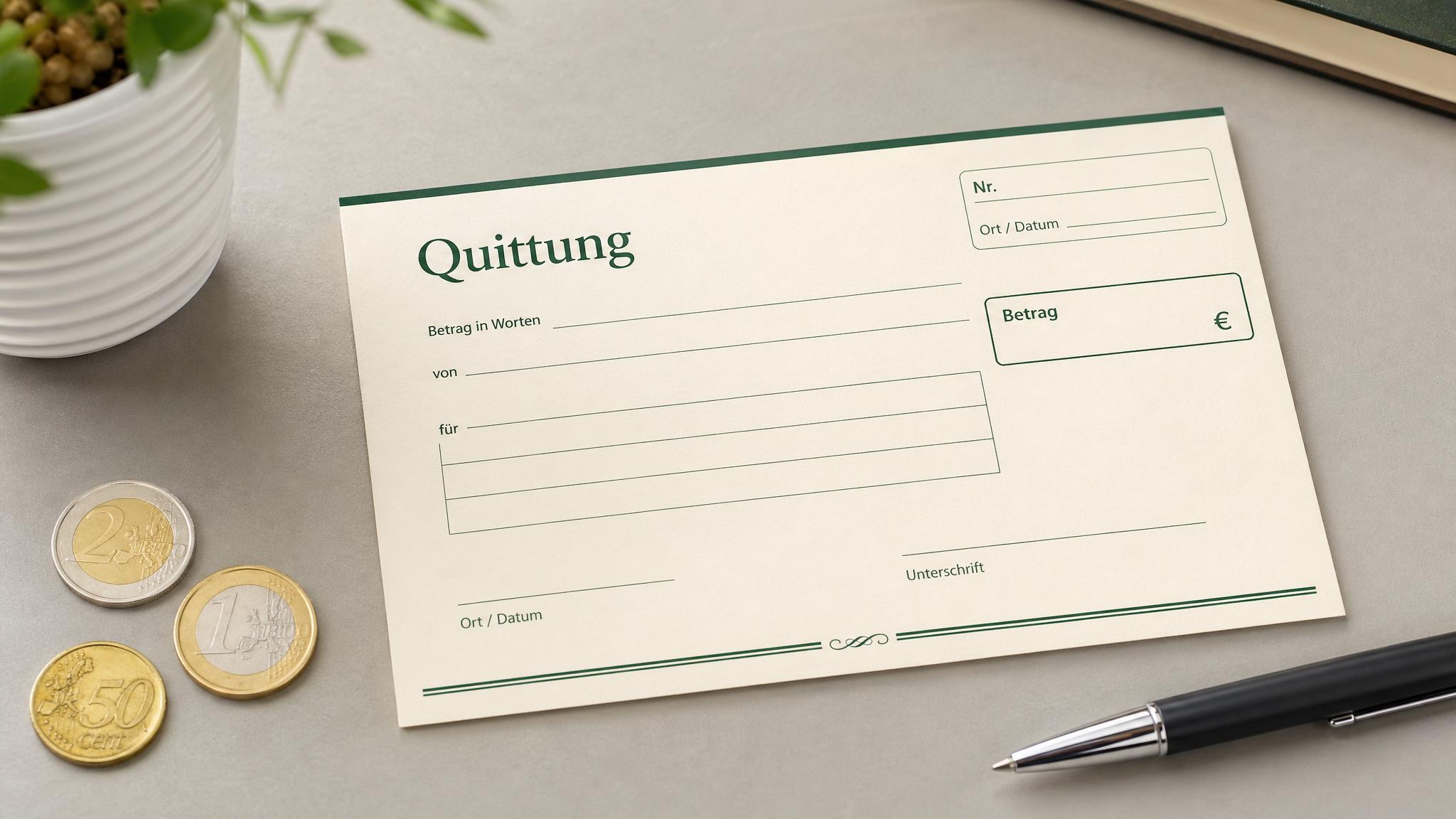
Einfacher Zahlungsnachweis mit Betrag, Datum, Zweck und Unterschrift.
Barzahlung bestätigen
Über den Browser drucken und als PDF speichern — ohne separate Software.
PDF-Hinweis lesenNein. Die Eingaben bleiben in deinem Browser. Es gibt keinen Account und keine Dokumenten-Datenbank. Optional kannst du Stammdaten lokal im Browser merken — auch das verlässt dein Gerät nicht.
Der Generator enthält typische Angaben für einfache Zahlungsbestätigungen. Er ist keine Rechts- oder Steuerberatung — prüfe deinen konkreten Fall.
Nicht immer. Eine Quittung bestätigt eine erhaltene Zahlung. Wenn gesetzlich eine Rechnung erforderlich ist, ersetzt diese Vorlage keine ordnungsgemäße Rechnung.